

Ticaret Bakanlığı onaylı İleti Yönetim Sistemi (İYS) Entegratörü INBOX ile izinlerinizi yasal yükümlülükler çerçevesinde otomatik olarak yönetin.
Bilgi Talep Et
Ticaret Bakanlığı onaylı İleti Yönetim Sistemi (İYS) Entegratörü INBOX ile izinlerinizi yasal yükümlülükler çerçevesinde otomatik olarak yönetin.
Bilgi Talep Et15 Ocak 2025 | E-posta Pazarlama & Ekip Yönetimi | Okuma süresi: ~8dk
E-posta kampanyalarınızı bir ekiple yönetiyorsanız, her şeyi tek başınıza yapmanız pek gerçekçi değildir. Tasarımcılar şablonlarla ilgilenirken, pazarlama ekibi kampanyaları zamanlar, finans departmanı ise faturaları kontrol eder. İşte tam bu noktada INBOX devreye giriyor — hesabınıza ekip üyeleri eklemenizi, onlara roller atamanızı ve hangi alanlara erişebileceklerini kontrol etmenizi sağlar. Üstelik en güzel yanı, şifrenizi kimseyle paylaşmanıza gerek kalmaz.
INBOX: Ekibinizi Zahmetsizce Yönetin!
ÜCRETSİZ BAŞLA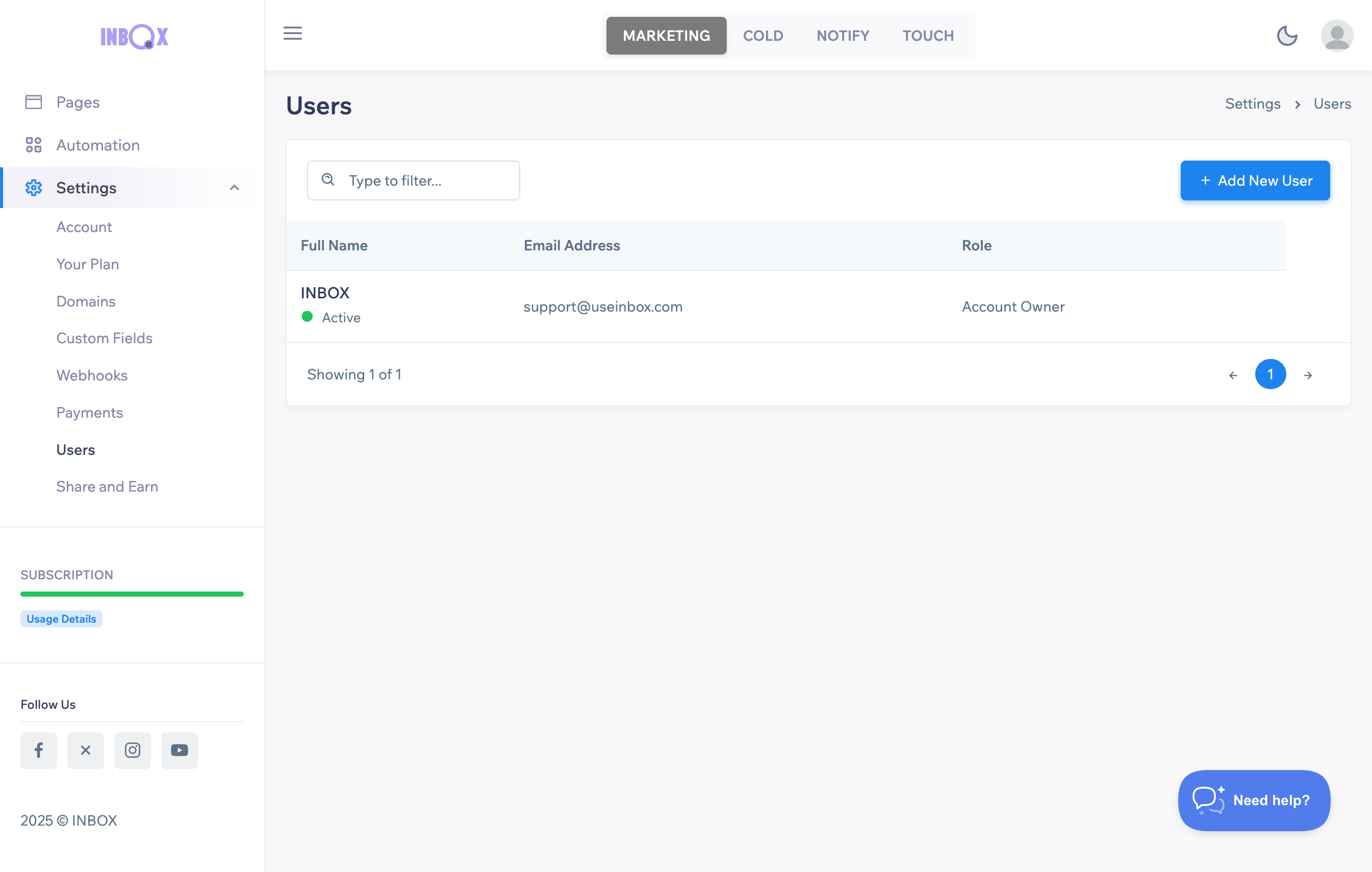

 Neden Kullanıcı Eklemelisiniz?
Not: Çoklu kullanıcı erişimi yalnızca belirli INBOX planlarında mevcuttur. Bu özelliği kontrol panelinizde göremiyorsanız, fiyat planlarını buradan inceleyin.
Bir düşünün — finans ekibinizin kampanya taslaklarınızı düzenlemesini ya da tasarımcılarınızın faturalandırma ayarlarına dokunmasını ister misiniz? Muhtemelen hayır. Kullanıcı davet ederek şu avantajlardan yararlanabilirsiniz:
İster bülten gönderiyor olun ister işlemsel e-postalar yolluyor olun, çoklu kullanıcı yönetimi kampanyalarınızı çok daha düzenli hale getirir.
INBOX'taki Kullanıcı Rollerinin Anlamı
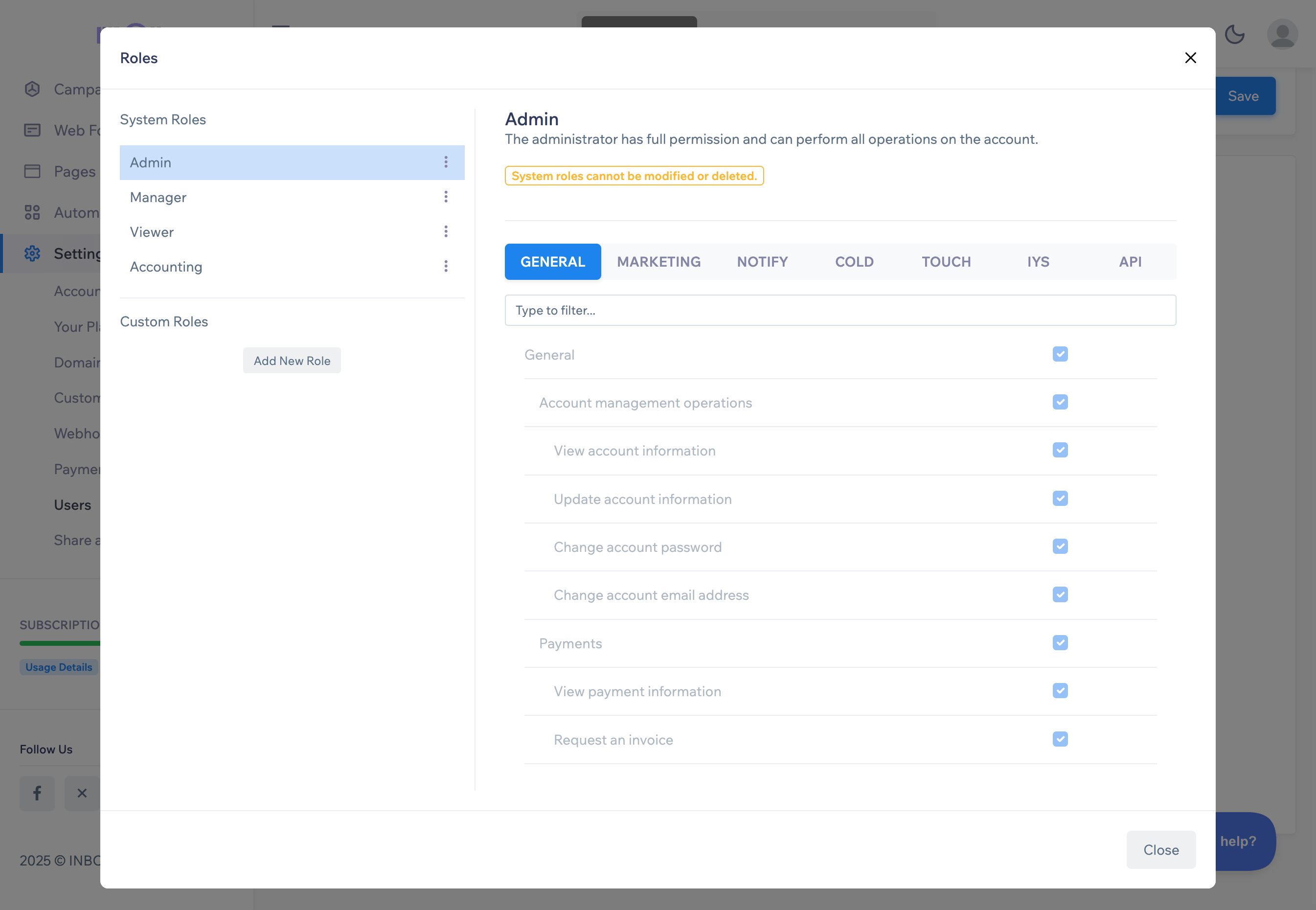
Herkesin tam erişime ihtiyacı yoktur. INBOX, her ekip üyesine uygun rol atayabilmeniz için farklı yetki seviyeleri sunar.
Tüm erişim izinlerine sahip kullanıcıdır. Yeni kullanıcı oluşturabilir veya silebilir, faturalandırmaya erişebilir, abone verilerini dışa aktarabilir ve kampanyaları yönetebilir.
Ayrıntılı kurulum adımları için Bilgi Merkezimizi ziyaret edin.
Yöneticiye yakın yetkilere sahiptir. Kampanyalar oluşturabilir, düzenleyebilir, Otomasyon özelliğini kullanabilir veya Newsletter Design Tool ile e-posta tasarlayabilir. Ancak kullanıcı yönetimi, faturalandırma ve abone dışa aktarımı işlemlerine erişimi yoktur.
Pazarlama yöneticileri veya içerik sorumluları için idealdir.
Sadece rapor ve kampanya istatistiklerini görüntüleyebilir. Raporlama ve Analytics sekmesinde performansı inceleyebilir, ancak kampanyaları düzenleyemez veya gönderemez. Müşteriler veya yöneticiler için uygundur.
Sadece faturalandırma ve ödeme bilgilerine erişebilir. Kampanyalar, abone listeleri veya ayarlara erişimi yoktur. Bu sayede finans verilerinizle pazarlama verileriniz ayrı kalır.
 Kullanıcı Nasıl Eklenir?
Yeni bir kullanıcı eklemek oldukça kolaydır:
Kullanıcıya davet e-postası gönderilecektir. Daveti kabul edene kadar durumu Beklemede (Pending) olarak görünür. Daveti yeniden gönderebilir veya iptal edebilirsiniz.
Daha fazla bilgi için Bilgi Merkezini ziyaret edin.
Rol Güncelleme veya Değiştirme
Ekip içi görevler zamanla değişebilir. Pazarlamacınız artık analizleri yönetiyorsa ya da muhasebeciniz şirketten ayrıldıysa, kullanıcıyı silmenize gerek yoktur — sadece rolünü düzenleyin:
Değişiklikler anında geçerli olur — sistemde kesinti yaşanmaz.
Kullanıcıyı Silme
Birinin artık erişime ihtiyacı yoksa:
Kullanıcı anında kaldırılır ve kampanyalarınız ile abone verileriniz güvende kalır.
En İyi Uygulamalar
INBOX hesabınızı güvenli ve verimli tutmak için şu önerileri uygulayın:
Ek güvenlik için INBOX Shield gibi araçları inceleyin.
Sonuç
INBOX'ta kullanıcı eklemek yalnızca kontrolü sağlamak için değil, ekip çalışmasını kolaylaştırmak için de harika bir yöntemdir. İster Newsletter Design Tool ile bülten tasarlıyor olun, ister otomatik e-posta dizileri veya işlemsel e-postalar gönderiyor olun — doğru roller sayesinde ekip üyeleriniz verimli ve güvenli biçimde çalışabilir.
Diğer ekiplerin INBOX'u nasıl kullandığını merak ediyor musunuz? Müşteri Yorumlarını okuyun. Ayrıca kişiselleştirme, landing page oluşturma ve abonelik formu araçlarını da keşfederek hesabınızdan maksimum verim alın.